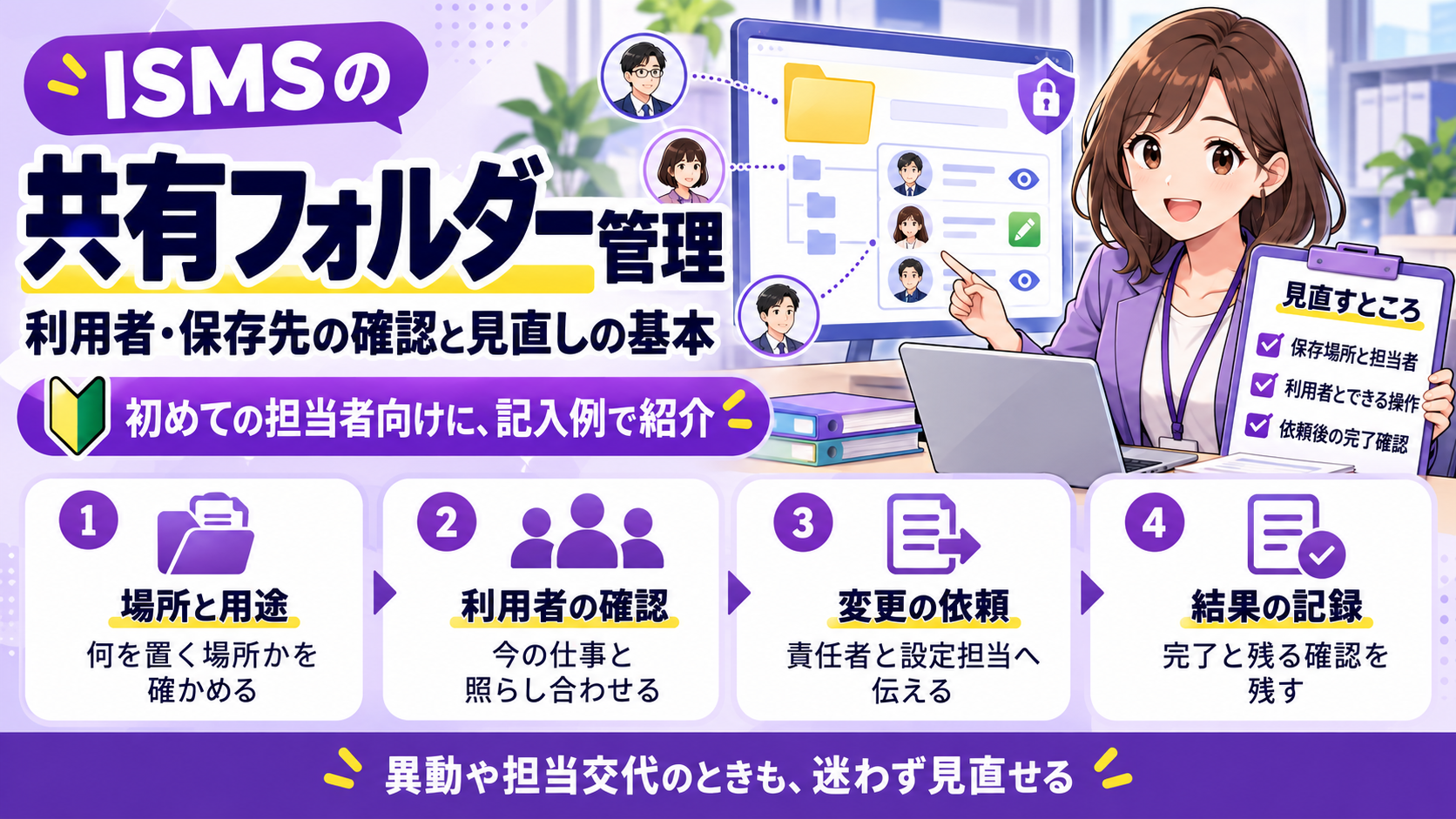
部署の共有フォルダーを引き継いだものの、誰が使っているのか、今も必要な資料なのかが分からない。長く使っている保存場所ほど、こうした迷いが出てきます。
ISMSの共有フォルダー管理では、資料の置き場所に加え、仕事で使う人と、その人ができる操作を確かめます。異動や担当交代の際に見直すことで、必要な人が資料を使えず困ることや、使わなくなった人の利用が残ることを防ぎやすくなります。
この記事では、初めての担当者向けに、今ある共有フォルダーの確認から変更の依頼、完了の記録までを説明します。
共有フォルダーは、仕事で使う人に合わせて管理する
共有フォルダーは、複数の人が資料を保管し、取り出すための場所です。社内のファイルサーバーにも、会社が使うクラウドサービスにもあります。便利な一方で、保存場所を知っていることと、その資料を見る必要があることは同じではありません。
例えば、全社員向けのお知らせなら広く読める場所が役立ちます。お客様の契約内容なら、その仕事を担当する人が使う場所が適しています。誰が何のために使うのかが分かると、どの資料を置くか、誰に使ってもらうかも決めやすくなります。
ISMSは、会社の情報を守るための決まりや取り組みを、日々の仕事で続けていく仕組みです。共有フォルダーも、作ったときの設定を残したままにせず、今の仕事に合っているかを見直します。ここでは、システムの設定方法ではなく、部署の担当者が確認する内容を扱います。
イソログに寄せられたリアルな声
以下は編集部が作成した相談例です。
VOICES
イソログに寄せられたリアルな声
ISO取得を検討する担当者の悩みや気づきを、横にスライドして確認できます。
利用者の見直し異動した人の名前が、前の部署のフォルダーに残っていた
卸売業・従業員28名
イソログ相談例
状況営業の受注資料を確認したところ、総務へ異動した人が今も編集できる設定でした。引継ぎが終わったかは分かりません。
進め方旧部署で続ける仕事があるかを営業の責任者に確かめます。必要がなくなった利用は、対象のフォルダーと外す時期を明確にして設定担当へ依頼し、変更された結果まで確認します。
保存する場所同じ名前のフォルダーが二つあり、どちらへ保存するか迷う
広告制作業・従業員17名
イソログ相談例
状況案件資料が部署の共有場所と個人の保存場所に分かれ、担当者によって更新するファイルが違っていました。
進め方作成担当と普段の利用者が、どこにある資料を仕事に使っているかを確かめます。正式な保存先を責任者と決め、切り替える日と場所を案内します。以前の資料は、保管の必要と移動先を確認して扱います。
できる操作読むだけのつもりだった人が、資料を書き換えられた
設備工事業・従業員34名
イソログ相談例
状況工事の予定表を確認する担当者が、誤って予定を書き換えました。利用者全員が編集できる状態になっています。
進め方予定を更新する人と、予定を読む人を仕事ごとに確かめます。必要な操作を責任者から設定担当へ伝え、変更後も更新する人の作業ができるか、読む人に適切な範囲が設定されたかを確認します。
依頼後の確認変更は頼んだものの、終わったか分からなくなった
業務支援サービス業・従業員22名
イソログ相談例
状況担当交代に合わせて利用者の変更を依頼しましたが、メモには「連絡済み」としか残っていません。
進め方依頼した相手に作業結果を確認し、対象・変更内容・完了日をメモへ追記します。まだ終わっていないものは、次に確認する人と予定日を残して引き継ぎます。
引き継いだ場所の用途と、管理する人を確かめる
引継ぎのメモにフォルダー名だけが並んでいたら、普段使っている人と一緒に場所を開くところから始めると分かりやすくなります。「営業資料」でも、提案書、受注の記録、お客様から預かった資料では扱いが違います。何を置き、どの仕事に使っているかを聞きながら確かめます。
同じ名前の場所を取り違えないよう、会社の一覧や引継ぎメモには、フォルダー名と保存先のリンクなどを残します。既に情報の保管場所をまとめた一覧があるなら、その内容を更新すれば、新しい表を増やさずに済みます。
あわせて、その資料の扱いを決める責任者と、設定を変更する担当者を確かめます。部署の責任者が利用の必要性を判断し、社内のIT担当者や委託先が設定を変える会社もあります。自分に操作する権限があっても、変更の判断は会社で決めた手順に沿って進めます。
管理していた人が退職して分からなくなっている場合は、上司へ状況を伝え、今後の責任者を決めてもらいます。資料の置き場所と相談先が分かれば、利用者の確認も進めやすくなります。
利用者とできる操作を、今の仕事に照らして見直す
利用者の名前は、今その部署にいる人の一覧や案件の担当者と見比べます。異動した人、退職した人、担当を離れた人が残っていないかを見るだけでなく、新たな担当者が必要な資料を使えるかも確認するところです。
ここでいうアクセス権は、資料を開く、内容を直すといった操作を許可する設定です。「閲覧」「編集」などの名前で表示されますが、できる操作はサービスや会社の設定で異なります。設定担当に利用者の一覧を見せてもらう際は、人をまとめたグループの中に誰が入っているかも確かめます。
仕事と利用範囲を照らし合わせる例
| 仕事の場面 | 確かめる内容 | 責任者へ伝えること |
|---|
| 予定表を読む | 読むだけでよいか、更新も担当するか | 現場の担当者は予定を確認し、日程の更新は事務担当が行う |
| 部署を異動する | 前の部署の仕事が残っているか | 受注の引継ぎが終わる日と、利用を外す予定をそろえる |
| 新しい担当者が加わる | どの資料を、何のために使うか | 担当案件の受注記録を読む必要がある |
| 誰の利用か分からない名前がある | 所属と、今も必要な利用か | 不明な名前と対象の場所を設定担当へ確認する |
名前が見慣れないだけで外すと、委託先などの必要な作業を止めてしまうことがあります。不明なものはそのまま放置するのでも、自己判断で消すのでもなく、誰の何の利用かを調べる依頼にします。
IPAの中小企業向け情報セキュリティ対策ガイドラインでも、異動や退職に伴うアクセス権の見直しが取り上げられています。社内の連絡と利用の変更を一緒に進めると、見落としを減らせます。アカウント全体の引継ぎや停止は、ISMSの退職者・異動者のアカウント管理で説明しています。
保存先をそろえ、移動するときは使う人へ知らせる
資料を探すたびに人へ聞いているなら、普段どの場所を開いているかを利用者同士で確かめると、迷う原因が見えてきます。部署の共有場所にある資料と、個人のパソコンにあるコピーを別々に更新していれば、どちらを仕事に使うかが分からなくなります。
今後の保存先は、資料を使う仕事と、見せてよい相手に合わせて責任者と決めます。「受注資料は部署の指定フォルダーへ保存する。修正が必要なときもそこにある資料を使う」といった短い説明に、実際の場所を添えると案内しやすくなります。名前の付け方も、会社で決まっているものがあればそれを使います。
場所を整理する際は、移動する資料と時期を普段の利用者へ知らせます。移動によってリンクや共有範囲が変わる場合もあるため、設定担当と相談し、切り替え後に必要な人が資料を開けるかを確かめます。古い場所に案内が残っていれば、そちらも更新します。
長く使っていない資料でも、保管が必要な契約書や記録が含まれることがあります。削除してよいか、どこで保管を続けるかを責任者と確認して扱います。取引先にも見せる資料が混ざる場合は、社内用の場所との共有範囲を確かめます。相手に渡す前の確認は、ISMSの社外ファイル共有を参考にできます。
記入例|異動に合わせて利用を変更し、完了まで確かめる
次は、卸売会社で営業担当者が総務へ異動する際の架空の確認メモです。人名・日付・内容は説明用の仮設定です。営業の受注資料を引き継いだ後、以前の担当者の利用を外す場面を例にしています。
受注資料フォルダーの見直しメモ(架空例)
| 残す内容 | 記入例 |
|---|
| 対象の場所と用途 | 営業共有内の「受注資料」。進行中の受注内容と納品予定を保管する場所 |
| 利用を見直す理由 | 田中さんが11月1日に総務へ異動。営業の引継ぎは11月5日まで続ける |
| 責任者の確認 | 営業課長が、田中さんの利用は11月5日まで必要と確認。後任の佐藤さんが受注資料の更新を担当する |
| 設定担当への依頼 | 11月2日、IT担当へ対象の保存先と利用者を伝え、11月5日の引継ぎ終了に合わせた利用の変更を依頼した |
| 終わった結果 | 11月5日、IT担当から変更完了の連絡を受けた。営業課長と、田中さんの営業での利用が外れた設定を確認した |
| 業務の確認 | 後任の佐藤さんが受注資料を開き、必要な更新ができることを確認した |
| 残る確認 | 個人の保存場所にある引継ぎ資料の移動は確認中。佐藤さんが11月6日に田中さんと確認し、結果を同じメモへ追記する |
この例では、フォルダーの利用変更は終わり、資料の移動はまだ確認中です。まとめて「対応済み」にせず、何が終わり、何が残っているかを書くと、次に行う仕事が分かります。今の申請書や引継ぎメモに追記できるなら、専用の様式を作る必要はありません。
変更を依頼するときは、対象の保存場所、利用者、必要な操作、変更する時期を伝えます。作業が終わったら、設定担当の結果と、部署で必要な仕事が続けられるかを確認して記録します。誰がいつ見るかを残しておくと、依頼したままになることを防げます。
確認中に、見えるはずのない資料が開けると気づいた場合は、社内の情報管理窓口へ速やかに連絡します。対象の場所と気づいた状況を伝え、設定の変更や調査は担当者と進めます。
共有フォルダー管理でよくある質問
共有フォルダーに入れれば、全社員が見てもよいということですか?
いいえ。共有フォルダーでも、資料を仕事で使う人に合わせて利用範囲を決めます。全社への案内と、顧客資料や人事資料では必要な相手が違います。置かれた場所の名前だけで判断せず、実際に誰が開ける設定かを確認します。
異動した人は、前の部署のフォルダーからすぐ外しますか?
異動後に必要な仕事と、会社が決めた切り替え時期に合わせて見直します。引継ぎで一時的に利用が必要なら、責任者と終了予定を決めます。前の部署の利用を残す必要がなくなったら、設定担当へ変更を依頼して完了を確認します。
使っていないフォルダーは削除してよいですか?
保管の必要と利用状況を責任者に確認してから、会社の手順で扱います。最近開いていなくても、契約書や過去の記録として残す資料があります。保存場所の整理と、資料を削除してよいかの判断を分けて進めます。
利用者は何か月ごとに見直すものですか?
会社のルールに沿って見直す時期を決め、異動・退職や仕事の変更があったときにも確認します。一律の月数ではなく、扱う資料や人の入れ替わりに合わせて予定を立てます。次に誰がいつ見るかを決めると、確認が続きやすくなります。
保存場所の迷いを、続けやすい社内ルールへ
フォルダーの一覧を整えても、普段使う人が保存先を知らなければ、別の場所へ資料が分かれていきます。実際に迷った資料を一つ選び、保存先の案内、利用者の変更、担当交代の連絡のどこで止まったかを見ると、直す箇所を絞れます。
確認や変更が一人に集中している場合は、不在時の相談先も決めておくと安心です。会社の規模に合う分担と、日々の仕事で使える短い説明をそろえることが、管理を続ける助けになります。
ISOトラストは、ISO27001(ISMS)の取得と取得後の維持・運用を支援しています。共有フォルダーを含む情報の扱い方や、担当者の分担をどう決めるか迷う場合は、今の保存方法と困っている場面を伝え、必要な支援について相談できます。